UX Blocks Flatsome là các khối nội dung có thể tái sử dụng ở nhiều trang khác nhau, giúp bạn chỉ cần sửa một lần là toàn bộ nơi dùng khối đó tự động cập nhật theo. Đây là công cụ rất hữu ích khi website có nhiều trang sản phẩm dùng chung một phần nội dung, ví dụ khối bảng giá lăn bánh hoặc khối thông tin liên hệ.
Nếu bạn từng phải sửa cùng một đoạn thông tin ở hàng chục trang sản phẩm mỗi khi có thay đổi, UX Blocks chính là giải pháp giúp tiết kiệm rất nhiều thời gian.
UX Blocks Flatsome là gì và khác UX Builder ở điểm nào
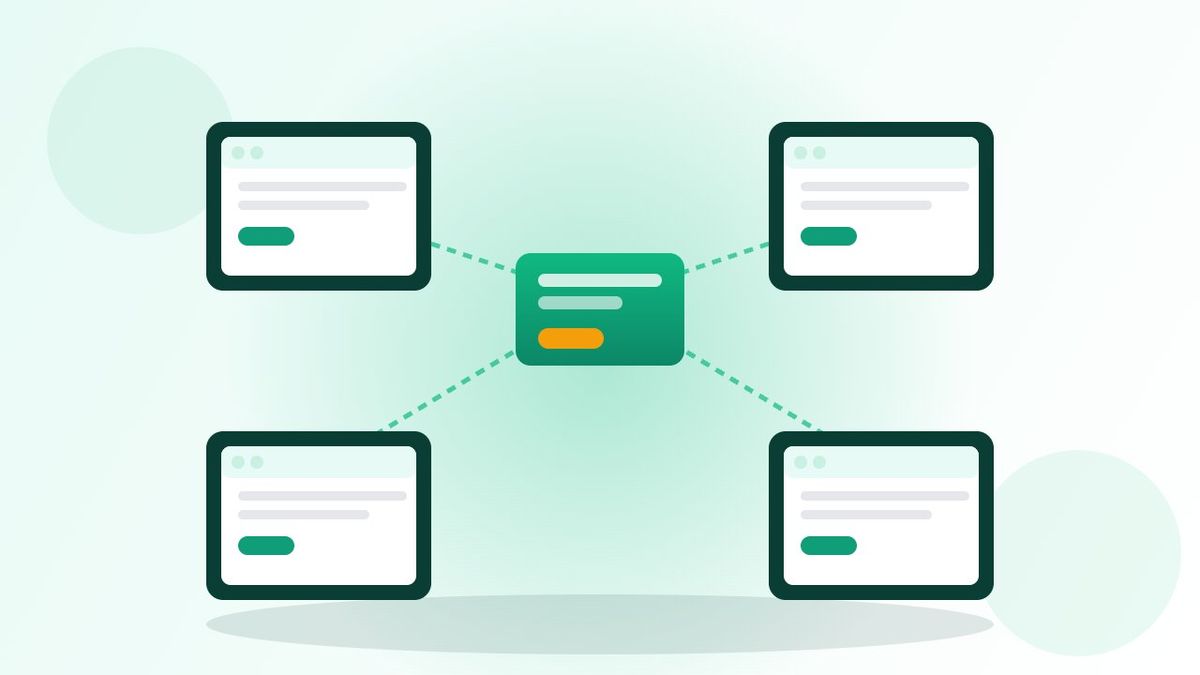
UX Builder là công cụ để dựng nội dung cho từng trang riêng lẻ. UX Blocks Flatsome thì khác: đây là những khối nội dung được tạo ra một lần, sau đó có thể chèn lại ở nhiều trang khác nhau, giống như một “khuôn mẫu dùng chung” thay vì phải dựng lại từ đầu mỗi lần.
Nếu bạn chưa quen thao tác kéo-thả cơ bản, nên xem qua hướng dẫn chỉnh sửa trang bằng UX Builder của Flatsome trước khi tìm hiểu sâu hơn về UX Blocks. Hiểu rõ sự khác biệt này sẽ giúp bạn quyết định đúng khi nào nên dựng riêng từng trang, khi nào nên gộp thành một khối dùng chung để đỡ mất công sửa đi sửa lại nhiều nơi.
Khi nào nên dùng UX Blocks thay vì chỉnh từng trang
Không phải nội dung nào cũng nên đưa vào UX Blocks. Bạn chỉ nên dùng khi nội dung đó xuất hiện giống hệt nhau ở nhiều trang và có khả năng phải cập nhật lại trong tương lai, ví dụ bảng giá lăn bánh, thông tin ưu đãi chung, hoặc khối cam kết dịch vụ.
- Khối thông tin liên hệ, giờ làm việc xuất hiện ở nhiều trang sản phẩm.
- Khối bảng giá lăn bánh hoặc chính sách bảo hành áp dụng chung.
- Khối câu hỏi thường gặp lặp lại giống nhau ở nhiều trang danh mục.
Cách tạo và chèn một UX Block
Để tạo một UX Block, bạn vào mục quản lý UX Blocks trong WordPress, tạo mới, rồi dùng chính UX Builder để dựng nội dung bên trong khối đó y như dựng một trang bình thường.
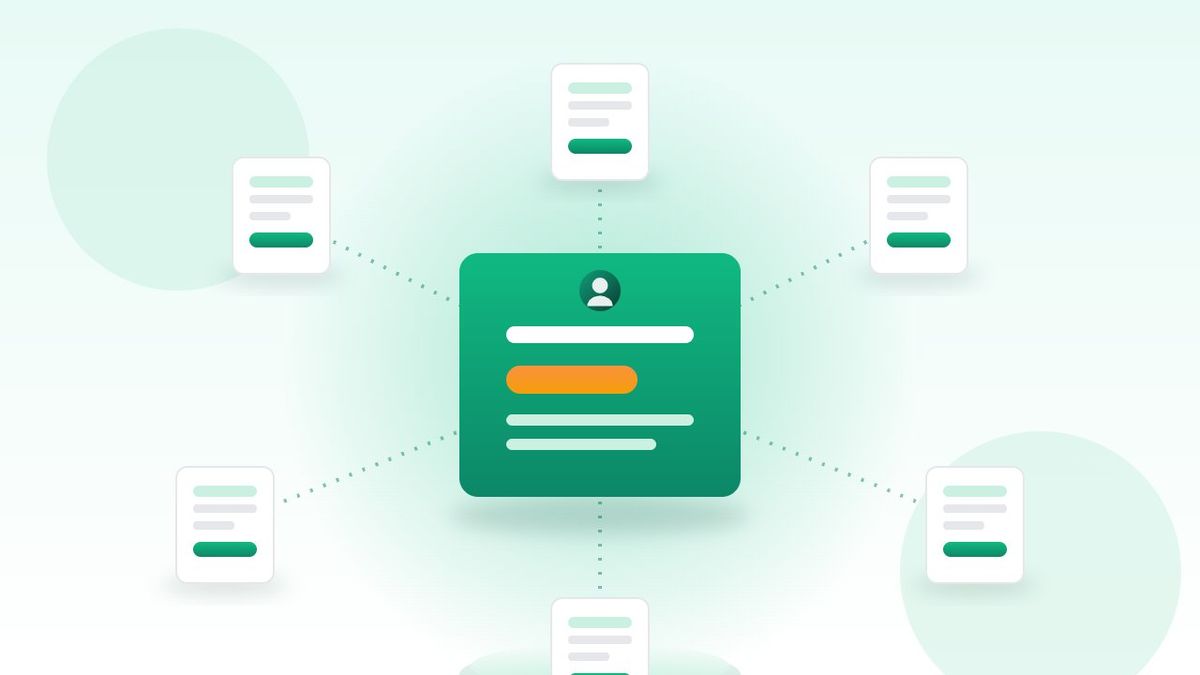
Sau khi lưu lại, khối này sẽ xuất hiện trong danh sách phần tử của UX Builder, bạn có thể kéo-thả chèn vào bất kỳ trang nào cần dùng, dù là trang sản phẩm, trang danh mục hay trang landing page. Bạn cũng nên đặt tên và mô tả ngắn cho từng khối ngay từ lúc tạo, để sau này khi danh sách khối tăng lên vẫn dễ dàng tìm lại đúng khối cần dùng mà không mất thời gian mở thử từng cái.
Ví dụ thực tế: khối bảng giá lăn bánh dùng chung nhiều trang
Với website bán xe, tôi thường khuyên khách hàng tạo riêng một UX Block cho bảng giá lăn bánh hoặc chính sách trả góp, vì thông tin này hay thay đổi theo từng đợt khuyến mãi hoặc lãi suất ngân hàng.
Khi có thay đổi, bạn chỉ cần sửa một lần trong UX Block đó, toàn bộ các trang mẫu xe đang dùng khối này sẽ tự động cập nhật theo, không phải mở lại từng trang để sửa thủ công.
Mẹo thực tế: đặt tên UX Block rõ ràng theo mục đích sử dụng, ví dụ “Bảng giá lăn bánh – dùng chung” thay vì tên chung chung, để sau này bạn hoặc người khác không nhầm lẫn khi có nhiều khối cùng lúc.
Lưu ý khi chỉnh sửa UX Block đang được dùng ở nhiều nơi
Vì một UX Block có thể đang được dùng ở rất nhiều trang, bạn cần cẩn thận khi chỉnh sửa, vì thay đổi sẽ áp dụng ngay lập tức cho tất cả các trang đó. Trước khi sửa nội dung quan trọng, nên xem lại danh sách các trang đang dùng khối này nếu công cụ hỗ trợ hiển thị.
Một lỗi hay gặp là chỉnh nội dung của UX Block nhưng quên rằng nó cũng đang xuất hiện ở trang khác không còn phù hợp với nội dung mới, ví dụ đổi thông tin ưu đãi riêng cho một mẫu xe nhưng khối đó lại đang dùng chung cho toàn bộ các mẫu.
Câu hỏi thường gặp
UX Blocks có làm website chậm hơn không?
Không đáng kể, vì bản chất UX Blocks vẫn là nội dung HTML thông thường, chỉ khác ở cách quản lý để tái sử dụng nhiều nơi.
Có thể chỉnh riêng nội dung UX Block ở từng trang không?
Về bản chất là không, vì mục đích của UX Blocks là dùng chung. Nếu một trang cần nội dung khác biệt, bạn nên dựng riêng phần đó bằng UX Builder thay vì dùng chung khối.
Người mới có tự tạo UX Blocks được không?
Được, thao tác tạo UX Block cũng giống hệt việc dựng nội dung bằng UX Builder mà bạn đã quen, chỉ khác ở bước lưu thành khối dùng lại nhiều lần.
Nếu bạn muốn tôi hỗ trợ sắp xếp lại các khối nội dung dùng chung cho website hiện tại, hoặc xem thêm website giới thiệu mẫu để tham khảo cách tổ chức nội dung, cứ nhắn Zalo 0911 947 997 để trao đổi thêm.
