
Không ít chủ website ngại cập nhật WordPress, theme hay plugin vì sợ website bị lỗi hoặc sập ngay sau khi cập nhật. Thực tế, rủi ro này hoàn toàn có thể kiểm soát được nếu bạn tuân theo một quy trình cập nhật an toàn. Bài viết dưới đây sẽ hướng dẫn quy trình đó.
Vì sao vẫn phải cập nhật dù có rủi ro
Việc trì hoãn cập nhật thường nguy hiểm hơn nhiều so với rủi ro khi cập nhật, vì các phiên bản cũ thường tồn tại lỗ hổng bảo mật đã được công khai. Kẻ tấn công có thể dễ dàng quét và khai thác các website chưa vá lỗi này trên diện rộng bằng công cụ tự động.
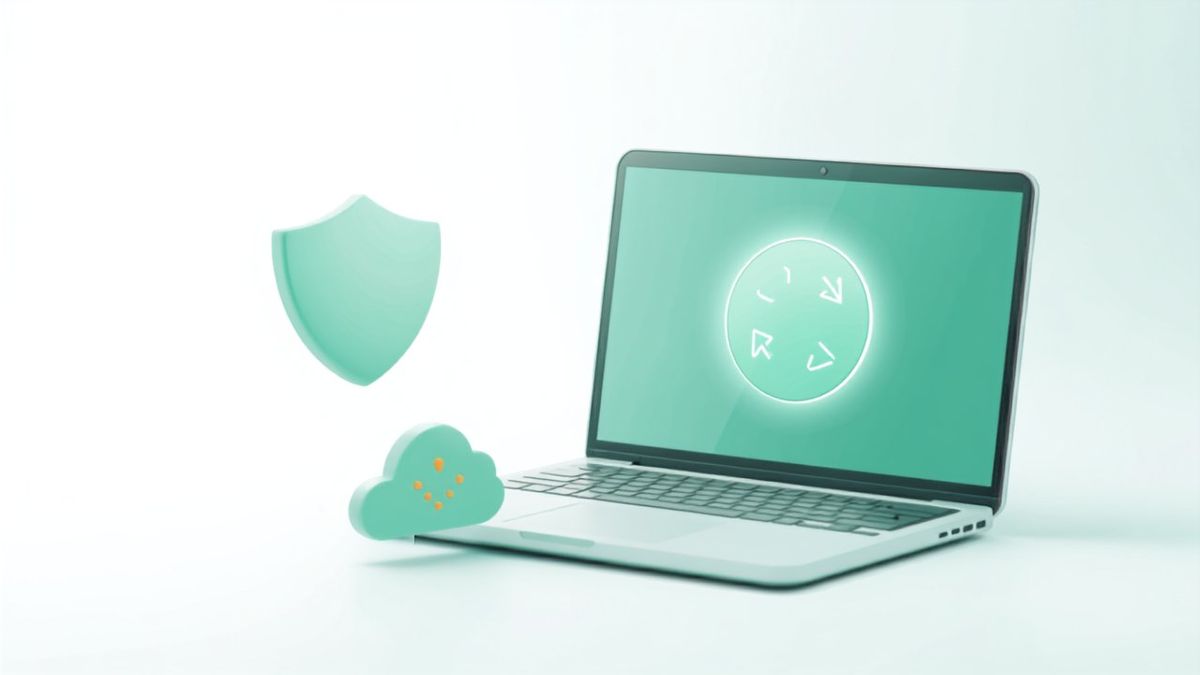
Quy trình cập nhật an toàn
Bước 1: Sao lưu toàn bộ website trước khi cập nhật
Đây là bước quan trọng nhất, không bao giờ được bỏ qua. Sao lưu cả file mã nguồn lẫn database, đảm bảo bạn có thể khôi phục lại ngay lập tức nếu có sự cố xảy ra sau khi cập nhật.
Bước 2: Đọc ghi chú phát hành (changelog)
Trước khi cập nhật, đặc biệt là với các bản cập nhật lớn (major update), hãy xem qua changelog của plugin/theme để biết có thay đổi lớn nào về cấu trúc hoặc tính năng có thể ảnh hưởng đến website hay không.
Bước 3: Thử nghiệm trên môi trường staging trước
Nếu website của bạn có lượng truy cập lớn hoặc đang vận hành kinh doanh quan trọng, nên có một bản sao website (staging site) để thử cập nhật trước, kiểm tra không có lỗi mới thực hiện trên website chính thức.
Bước 4: Cập nhật từng phần, không cập nhật hàng loạt cùng lúc
Nên cập nhật lần lượt: WordPress lõi trước, sau đó đến từng plugin, cuối cùng là theme. Cập nhật từng phần giúp dễ dàng xác định chính xác nguyên nhân nếu có lỗi phát sinh, thay vì cập nhật tất cả cùng lúc rồi không biết lỗi đến từ đâu.
Bước 5: Kiểm tra lại toàn bộ website sau khi cập nhật
Sau mỗi lần cập nhật, hãy kiểm tra các chức năng quan trọng: trang chủ, trang sản phẩm, form liên hệ, giỏ hàng (nếu có), tốc độ tải trang và giao diện trên di động để đảm bảo mọi thứ vẫn hoạt động bình thường.
Mẹo nhỏ: nên đặt lịch cập nhật cố định hằng tuần hoặc hằng tháng vào khung giờ ít truy cập nhất, thay vì để cập nhật tự động chạy bất kỳ lúc nào trong ngày.
Xử lý khi website bị lỗi sau cập nhật
- Nếu website hiển thị màn hình trắng (White Screen of Death), thường do xung đột plugin, hãy vô hiệu hóa lần lượt từng plugin qua FTP hoặc trình quản lý file để xác định plugin gây lỗi.
- Nếu giao diện bị vỡ layout, có thể do theme chưa tương thích với phiên bản WordPress mới, cần liên hệ tác giả theme hoặc chờ bản cập nhật tương thích.
- Trong trường hợp không xác định được nguyên nhân, khôi phục ngay từ bản sao lưu đã tạo ở bước 1 là giải pháp nhanh và an toàn nhất.
Một số lưu ý riêng cho theme và plugin trả phí
Với theme/plugin trả phí, hãy đảm bảo giấy phép (license) vẫn còn hiệu lực để nhận được bản cập nhật chính thức từ nhà phát triển, tránh việc phải dùng bản null từ nguồn không rõ ràng – đây cũng là một trong những nguyên nhân phổ biến khiến website bị dính mã độc.
Cập nhật website đúng quy trình giúp vừa đảm bảo an toàn bảo mật vừa duy trì sự ổn định cho website. Nếu bạn cần hỗ trợ rà soát, cập nhật định kỳ cho website WordPress của mình, hãy nhắn Zalo cho ThinhND qua số 0911947997.
